Monday, August 12, 2013

INTERNET MONEY වලට පිවිසෙන ඔබට...

INTERNET MONEY වලට පිවිසෙන ඔබට...


INTERNET MONEY වලට අදුනික ඔබට මේ එක ගොඩක් උදවු වේයි කියලා මම හිතනවා. කෙසේ වෙතත් කාටත් මේ පොස්ට් එක ගොඩක් වෑදගත්. මුලින්ම කෙටියන්ම කියන්නම් මොකක්ද මේ කියලා...?
ඉන්ටර්නෙට් මනී වලට පිවිසෙන ඔබ මුලදී ගොඩක් බොරු වලට අහුවෙන්න පුලුවන්. මටත් කීපයක් වුනා..
ගොඩක් ප්‍රසිද්ද වෙච්ච ක්‍රම කිහිපයක්ම තියනවා.. එවා නම්,
                              1.ඈඩ් ක්ලික් කිරීම්
                              2.ෆ්‍රීලාන්සර්
                              3.ගූගල් අඩ්සෙන්ස්
ඔබට ලන්කාවෙ ප්‍රදාන පත්තරයක් ගන්න,ඉන්ටෙර්නට් මනී ගෑන ගොඩක් බයිලා කතා කියලා ඈති. එත් දෑනුමක් නෑතිව කල හෑක්කේ කිහිපයක් පමනි.ඈඩ් කිලික් කිරිම් කියන්නෙ, ලොකේ තියන සමාගම් වල ඈඩ් බලනවාට අපිට ගානක් දෙනවා.එ සයිට් එකෙන් කොම්ස් එකක් තියා ගන්නවා.. ඔන්න ඔකනම් අපිට කරන්න පුලුවන් දෑනුමක් නෑතුව. එත් එකෙන් ලොකු ගානක් ගන්න බෑ. එත් එකේ අපේ නමින් අපි වගේ ඈඩ් බලන අය ඉන්නවානම් අපිටත් ගානක් හම්බෙනවා එයාලා බලන ඈඩ් වලට.  එත් අපි එ අය ගන්නේ කොහොමද..? එ අයට කියන්න රිෆරල්ස්ලා කියලා... ගන්න විදියවල් 2ක් තියනවා.
                            1.RENT REFERRALS
                            2.DIRECT REFERRALS
ඔකෙන් RENT රිෆරල්ස්ලා ගෑනීම ගෑන එ තරම් අනුමත කරන්නේ නෑ, මොකද? අපි සල්ලි දිලා ගන්න ඔනේ නිසා.. අපි සල්ලි දිලා අරන් එයාලා ඈඩ් බෑලුවේ නෑත්නම් කාටද පාඩුව..? එ නිසා ඒ ක්‍රමය අනුමත කරන්න බෑ නේද..? අනික් විදියනම් DIRECT රිෆරල්ස්ලා ගෑනිම.එ කියන්නේ එ වෙබ් පිටුවේ රේජිස්ටෙර් වන කෙනෙක් අපේ නමින් ,අපි එයාලව හදුන්වා දුන් ආකාරයට රෙජිස්ටර් වීම.තව දෙයක් කියන්නත් ඔනෙ එක කෙනෙක්ට එක අකවුන් එකක් පමනයි තියෙන්නත් ඔනේ. ඉතින් අපි රිෆරර්ල්ස්ලා හදා ගන්න වෙබ් සයිට් හදනවා.මෙ විදිය ගෑන කියල දෙනවා..සයිට් එකක් හෑඩුවත් එකට එන යන අය අඩුයි. ඉතින් කොහොමද අපි DIRECT රිෆරල්ස්ලා ගන්නේ.SEARCH ENGINE OPTIMIZATION (SEO)  එකට ඔනේ වෙනවා. එ සදහා අපිට ලොකු දෑනුමක් ඔනේ වෙනවා..NEOBUX. COMවෑනි සයිට් ෆ්‍රීලාන්සර් සදහා ගොඩක් ප්‍රසිද්දයි දෑන් තේරේනවාද..? අපි මේකට දුවගෙන ආවට අපේ සල්ලි කාලෙයි දෙකම කෙලවිලා කියලා.. අඩුම තරමේ COURSE එකක්වත් කරපල්ලා.නෑත්නම් බොරු වෑඩක්.
                                                            දෑන් බලමු  ඈඩ්සෙන්ස්, ගූගල් ආයතනය විසින් අපට ලබාදෙන් පට්ටම පට්ට වෑඩසටහනක් තමයි මේක. මේකෙන් කරන්නෙ.එයාලා විවිද ආයතන වල ඈඩ්ස් අරන් අපේ සයිට් එකේ පලකරන්න ලබා දෙනවා.අපි එවා අපේ සයිට් එකේ දානව.එක කිලික් කරන,යන එන ස්යිට් එක බලන විදියට අපිට ගෙවනවා.එකත් සයිට් එකට කට්ටිය ආවොත්නේ.: එකටත් SEO කරලා උඩ රෑන්ක් එකකට ගෙන්න ඔනේ.ගූගල් ඈඩ්සෙන්ස් ගෑන මම වෙනම පොස්ට් එකක් දාලා තියනවා රෙජිස්ටර් වෙන විදිය ගෑන කියලා.එක බලන්න, එකෙන් රේජිස්ටර් වෙන එක ගෑන ඉගෙනගන්න.එත් ඉතින් මම කියන්නේ පුලුවන් තරම් ඉගෙනගෙන මේ කෙලියට එන්න කියලා..
                                                                  ඉලගට ෆ්‍රීලාන්සර් එකේ තියෙන්නේ, එක එක ආයතන මගිනි අපට සල්ලි ගෙවා අපෙන් වෑඩ ලබා ගෑනිමයි, එ සදහා ඔබට දෑනුමක් ලබා ගෑනිම අත්‍යාවශ්යයි.ODESK.COM , ELANCE.COM වෑනි සයිට් ෆ්‍රීලාන්සර් සදහා ගොඩක් ප්‍රසිද්දයි.DATA ENTRY,GRAPHIC DESIGN වෑනි ගොඩක් ජොබ්ස් ලබා දෙනවා.ඉතින් මම හිතනවා ඔයාලට මේ ලිපියෙන් ලොකු අදහසක් එන්න ඈති කියලා,කෑමතිනම් අදහසක් දාලම යන්න.

Sunday, August 11, 2013

කොහොමද Odesk අකවුන්ට් එකක් සාදන්නේ..?

කොහොමද Odesk අකවුන්ට් එකක් සාදන්නේ..?
How to Create odesk account..?

1.
පලමුව ඔබ www.odesk.com වෙබ් අඩවියට පිවිසෙන්න.
First you go to www.odesk.com web site.
ඉන් පසුව “Want a job? Sign up!” click කරන්න. රෙජිස්ටර් විම සදහා..
Go to oDesk market place and choose “Want a job? Sign up!” if you want to job.
 2.
Odesk form එක සම්පුර්නයෙන් කරන්න.
Fill out form step by step.
Cpatch එක සටහන්
කර "Get start" Click කරන්න.
3.
ඔබ ඉමේල් එකට ඈතුල් වෙන්න.අනන්‍යතාවය තහවුරු කර Odesk මගින් එවා ඈති email එක ක්ලික් කර අනන්‍යතවය තහවුරු කර ගන්න.
Verify email to your oDesk account.
4.
ඉන්පසු Create your profile ඔබට දිස්වේ. එය කරන්න.
After verify email as like below the image, now click “Create your Profile“.


5.
පියවරෙන් පියවර Odesk Form එක fill කරන්න.
Fill out now your oDesk profile step by step
6.
ඉන්පසු ඔබට හෑකියාව ඈති පියවර ලකුණු කරන්න. උදාහරනයක් ලෙස "Data Entry".
Mark your Skills..
7.
ඔබගේ ඉගෙනීම්, රෑකියාවන්..හා අනෙකුත් හෑකියාවන් ඈතුල් කරන්න.
Add to odesk profile on your Skills, Employer History, Education and your special Portfolio Project as follow below the image.

කොහොමද Gmail අකවුන්ට් එකක් සාදන්නේ..?

කොහොමද Gmail අකවුන්ට් එකක් සාදන්නේ..?


1.
ජිමේල් වෙබ් අඩවියට පිවිසෙන්න.
(www.gmail.com)
Go to the Gmail homepage.

2.
"Create an account" කරන්න.
Now Click "create an account".


3.
Form එක සම්පුර්න කරන්න. ඔබට අවශය User name එක ලබා දෙන්න.
Fill your form & enter your username.

4.
ඔබ සදහන් කල User name එක ලබා දිමට නොහෑකි නම් වෙනත් User name එකක් හො ඔව්න් ඔබට ලබා දෙන User name එකක් ලබා ගන්න..
if unavailable your username,you can enter another username or select suggest username.

5.

ඔබගේ දුරකතන අන්කය හා දෑනට එකක් ඈත්නම් එය ලබා දෙන්න.
ඔබගේ password එක අමතක වු විට හො Email එක හෑක් වු විට නෑවතත් කර  ගෑනිම සදහාය.
You will need to provide your current email address, so that Google can send you an email if it looks like someone has hacked your account, or if you forget your password.
6.
එක හරියට සදහන් කරන්න.Agree ටික් එක දමන්න.Next Click කරන්න.
Fill in the captchas, and agree to the terms of service.
Click "Next Step".
7.
ඔබගේ පොටෝ එකක් ඈතුල් කරන්න.Upload click කර Upload කරන්න. ඔබට එය මග හරවා යා හෑකිය, එ සදහා skip that step click කරන්න.
Add a profile photo if you would like by clicking add profile photo
If you would like to skip that step, click "Next Step".
8.
ඔබගේ Gmail email එක දෑන් සෑකසී ඈත. එ තුලට යාමට."Continue to Gmail" Click කරන්න.
You're ready to go! Click Get Started to explore your new Gmail account.

කොහොමද ඈඩ්සෙන්ස් අකවුන්ට් එකක් සාදන්නේ..?

කොහොමද ඈඩ්සෙන්ස් අකවුන්ට් එකක් සාදන්නේ..?

How to setup Google adsense account

1.
පලමුව ඔබට ජ්මේල් අකවුන්ට් එකක් තිබිය යුතුයි.
You have a gmail account first.
නෑතිනම් සාදා ගත යුතුයි.
You haven't gmail account. please create gmail account.
2.
www.google.com/adsense  (Click this link) කිලික් කරන්න.

3.

දෑන් Email හා Password ලබා දි Log වෙන්න.
Now Enter username & password. log your account.
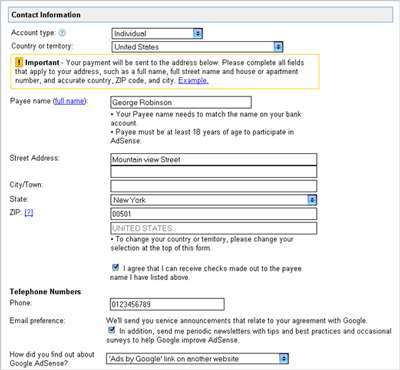
දෑන් Form එක නිවෑරදිව සම්පුර්න කරන්න.
Now fill your form correctly.
ඉන්පසු Submit කරන්න.
After click submit.


4.
දින 3 ඈතුලත ඔබගේ Gmail ගිනුමට Adsense ගිනුම තහවුරු කර Email එකක් ලෑබෙනු ඈත. එහි ඈති Link එක කර Adsense ගිනුමට අතුලු වන්න.

5.

Adsense setup click කරන්න

6.
Get Ads මත Click කර Ad unit select කර Continue කරන්න.


7.
අවශය ad size/color වෙනස් කර ගන්න. ad format clickකර ඔබට කෑමති
ad format එකක් Continue තොර කරන්න.

8.
Ad new channel click කල විට දිස්වන කොටුවෙ ad size එක type කර Continue කරන්න.

9.
Submit & get code click කරන්න.

10.
ඔබ නිර්මානය කර ගත් වෙබ් අඩව්යට මේ අකාරයට HTML Code (Copy & paste)එක අතුල් කර ගන්න.නෑතිනම් වෙබ් අඩවියට අතුල් කරන්න.Blog Site එකක් නම් gadget මගින් ඈතුලත් කිරිම සිදුකල හෑකිය. එය Adsense with Blogger Page එක මගින් ඔබට දෑන ගත හෑකිය.